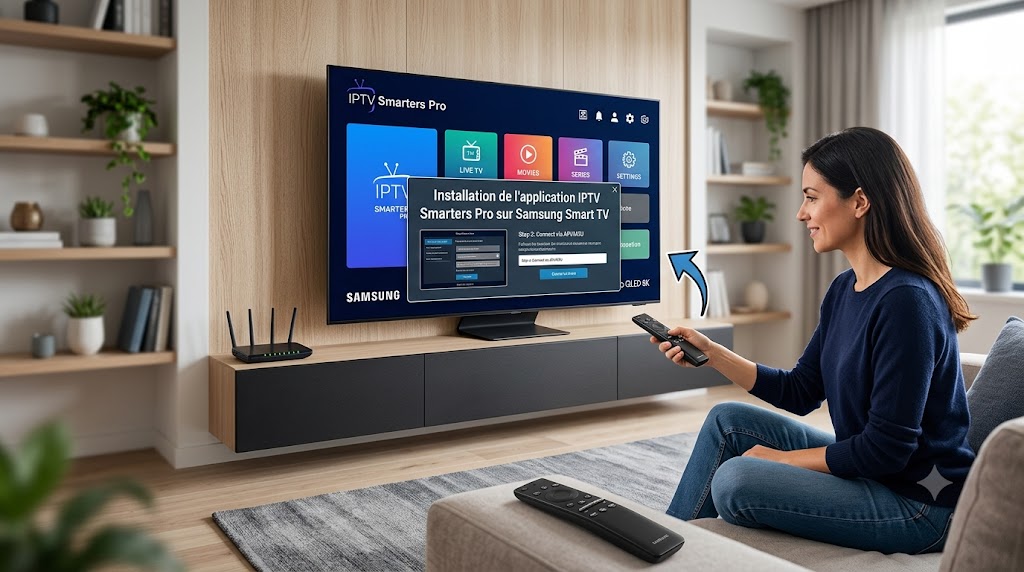
Comment Installer IPTV Smarters Pro sur Samsung Smart TV
Regarder ses programmes préférés, ses matchs en direct et ses films à la demande directement sur son téléviseur est devenu un standard du divertissement à domicile. Si vous possédez un téléviseur Samsung et que vous cherchez la meilleure solution pour centraliser vos flux, vous êtes au bon endroit. Dans ce guide complet, nous allons voir pas à pas comment installer IPTV Smarters Pro sur Samsung Smart TV afin de profiter d’une interface fluide, moderne et hautement performante en 2026.
L’installation est simple et ne prend que quelques minutes. Pour les plus pressés, voici la réponse rapide : allumez votre téléviseur, accédez au Samsung App Store (Smart Hub), recherchez l’application IPTV Smarters Pro, cliquez sur installer, puis configurez vos accès (Lien M3U ou Xtream Codes) fournis par votre fournisseur de services.
Découvrons ensemble les détails, les astuces de configuration et les solutions aux bugs fréquents pour maximiser votre expérience visuelle.
Qu’est-ce qu’IPTV Smarters Pro ?
IPTV Smarters Pro est un lecteur de flux vidéo (media player) mondialement reconnu. Il est crucial de préciser qu’il s’agit d’une application purement technique : elle ne contient aucune chaîne de télévision, aucun film, ni aucune playlist pré-intégrée.
L’application sert d’interface utilisateur (UI). Elle permet de lire les abonnements ou les listes de lecture légales que vous acquérez par ailleurs. Grâce à son architecture optimisée, elle est capable de décoder les flux en haute définition (HD, 4K) et d’organiser le contenu de manière intuitive, similaire aux grandes plateformes de streaming comme Netflix ou Prime Video. En clair, c’est l’outil indispensable pour piloter votre Samsung Smart TV IPTV en toute simplicité.
Pourquoi utiliser IPTV Smarters Pro sur Samsung Smart TV ?
Associer l’application IPTV Samsung par excellence à la technologie d’affichage de Samsung offre de nombreux avantages en 2026 :
- Interface Intuitive et Premium : Une navigation fluide triée par catégories : TV en direct, Films, Séries, et Replay (Catch-up).
- Support Multi-Formats : Prise en charge parfaite des API Xtream Codes, des fichiers ou URLs M3U, ainsi que des flux EPG (Guide Électronique des Programmes).
- Contrôle Parental Intégré : Verrouillez l’accès à certaines catégories ou chaînes sensibles en un clic.
- Lecteur Natif Performant : Supporte le changement de pistes audio et l’activation des sous-titres à la volée, sans saccades.
- Optimisation Énergétique Tizen OS : L’application est parfaitement calibrée pour le système d’exploitation des téléviseurs Samsung, limitant la surchauffe et la consommation de mémoire RAM.
Prérequis avant l’installation
Avant de vous lancer dans la configuration, assurez-vous de cocher toutes les cases de cette liste de contrôle pour éviter les blocages en cours de route.
- Une Connexion Internet Stable : Pour un flux en Full HD, un débit minimal de 15 Mbps est requis. Pour la 4K, privilégiez une connexion de 25 Mbps ou plus. L’usage d’un câble Ethernet (RJ45) est fortement recommandé par rapport au Wi-Fi.
- Un Modèle Samsung Compatible : Votre téléviseur doit fonctionner sous Tizen OS (modèles commercialisés après 2016). Les anciens modèles sous Orsay OS peuvent rencontrer des restrictions d’accès au catalogue récent.
- Vos Identifiants IPTV Prêts : Munissez-vous des informations fournies par votre opérateur. Il s’agit généralement soit d’une URL M3U, soit de trois éléments distincts (Nom d’utilisateur, Mot de passe, et URL du Serveur/Host).
- Mise à jour du Téléviseur : Assurez-vous que le firmware de votre Smart TV est à jour. Allez dans Paramètres > Assistance > Mise à jour du logiciel.
Comment Installer IPTV Smarters Pro sur Samsung Smart TV étape par étape
Suivez scrupuleusement ces étapes pour mener à bien l’installation de votre IPTV Smarters Pro Smart TV.
Tableau récapitulatif de la procédure
| Étape | Action Principale | Temps Estimé | Note Clé |
| 1 | Ouvrir le Samsung App Store | 1 min | Utiliser le bouton “Home” ou “Smart Hub” |
| 2 | Rechercher l’application | 1 min | Taper “IPTV Smarters Pro” dans la loupe |
| 3 | Télécharger & Installer | 1 min | Cliquer sur “Installer” ou “Ajouter à l’accueil” |
| 4 | Lancer l’application | 30 sec | S’ouvrir directement sur l’écran d’accueil |
| 5 | Saisir les identifiants | 2 min | Privilégier l’API Xtream Codes (plus rapide) |
| 6 | Charger le contenu | 1 min | Laisser l’application synchroniser les flux |
Étape 1 : Accéder au Samsung App Store
Allumez votre téléviseur. Appuyez sur le bouton Home (icône de maison) ou sur le bouton Smart Hub de votre télécommande. Naviguez vers la gauche de la barre d’applications et sélectionnez l’icône Apps (représentée par quatre petits carrés). Cela vous ouvre la boutique officielle des applications Samsung.
Étape 2 : Télécharger IPTV Smarters Pro
Une fois dans le magasin d’applications, naviguez vers le coin supérieur droit et sélectionnez l’icône de la Loupe (Recherche). À l’aide du clavier virtuel sur écran, saisissez précisément le nom : IPTV Smarters Pro. L’application officielle apparaît immédiatement parmi les résultats suggérés.
Étape 3 : Installer l’application
Sélectionnez la vignette de l’application. Sur la fiche descriptive qui s’affiche, cliquez sur le bouton Installer (ou “Télécharger”). Le système Tizen télécharge le fichier léger et procède automatiquement à son intégration. Une fois l’opération terminée, nous vous conseillons de cliquer sur Ajouter à la page d’accueil pour la retrouver plus facilement par la suite.
Étape 4 : Lancer IPTV Smarters Pro
Retournez sur votre menu principal ou cliquez directement sur Ouvrir depuis la boutique. À l’ouverture, l’application vous demande d’accepter les conditions d’utilisation (Terms of Service). Cliquez sur Accept. Vous arrivez ensuite sur l’écran de sélection de la méthode de connexion.
Étape 5 : Ajouter les identifiants IPTV
Pour installer IPTV sur TV Samsung de manière optimale, l’application vous offre deux méthodes principales pour lier votre contenu :
- Changer via l’API Xtream Codes (Recommandé) : Cliquez sur “Login with Xtream Codes API”. Remplissez les 4 champs requis :
- Any Name : Donnez le nom de votre choix (ex: Mon IPTV).
- Username : Votre nom d’utilisateur.
- Password : Votre mot de passe.
- URL (Host) : L’adresse du serveur (ex:
[http://exemple.com:8080](http://exemple.com:8080)).
- Charger votre Playlist ou URL File : Entrez simplement le lien complet M3U fourni par votre fournisseur de services.
Cliquez ensuite sur Add User.
Étape 6 : Configurer les chaînes et la VOD
L’application va maintenant télécharger et structurer les données. Cette phase peut prendre de quelques secondes à deux minutes selon la taille de votre catalogue de chaînes. Une fois la synchronisation effectuée, vous verrez apparaître les trois grandes sections carrées : Live TV, Movies, et Series. Votre système est prêt !
Configuration recommandée pour une meilleure expérience
Pour profiter au maximum de l’IPTV Samsung 2026, quelques ajustements dans les menus de l’application transforment radicalement l’expérience utilisateur :
Astuce Performance : Modifiez le lecteur vidéo par défaut
Par défaut, l’application utilise un lecteur standard. Allez dans Settings (Paramètres) > Player Settings et basculez sur Hardware Decoder (Décodage Matériel). Cela permet d’utiliser directement la puissance de la puce graphique de votre TV Samsung pour éliminer les micro-saccades en 4K.
- Activer l’EPG automatique : Dans Settings > Time Format, assurez-vous que le fuseau horaire correspond à votre pays pour que le guide des programmes TV affiche les bonnes heures.
- Format de flux : Si vous avez le choix dans les réglages de votre fournisseur, préférez le format .ts (MPEG-TS) pour le direct, et le format .mp4 ou .mkv pour la VOD.
Résolution des problèmes courants
Même en sachant pertinemment comment installer IPTV Smarters Pro sur Samsung Smart TV, de légers couacs techniques peuvent survenir. Voici comment y remédier rapidement.
Application introuvable dans le store
Si l’application n’apparaît pas dans votre store Samsung, cela est généralement dû à des restrictions géographiques liées à votre compte Samsung ou à un modèle de TV trop ancien.
- Solution : Vous pouvez changer temporairement la région de votre Smart Hub dans les paramètres avancés du téléviseur pour basculer sur une zone géographique (comme la France ou les États-Unis) où l’application est activement répertoriée.
Erreur de connexion (Invalid Details)
Ce message indique que l’application ne parvient pas à joindre le serveur.
- Solution : Vérifiez scrupuleusement les majuscules, les minuscules et les caractères spéciaux (les “l” minuscules et les “1” se confondent souvent). Assurez-vous également que l’abonnement n’est pas expiré ou utilisé simultanément sur un autre appareil.
Chaînes qui ne chargent pas ou écran noir
L’application démarre, les menus s’affichent, mais la vidéo ne se lance pas.
- Solution : Allez dans Paramètres de l’application > Player Selection, ajoutez un lecteur alternatif comme “Built-in Player” ou modifiez le format de sortie de la playlist.
Problèmes de buffering (Saccades / Chargement continu)
Le flux s’arrête toutes les 30 secondes pour charger.
- Solution : Le coupable est presque toujours le réseau. Si vous êtes en Wi-Fi, testez une connexion par câble ou rapprochez votre routeur. Évitez les téléchargements massifs sur le même réseau domestique pendant vos sessions de visionnage.
IPTV Smarters Pro sur Samsung TV : avantages et inconvénients
Avantages
- Compatibilité parfaite avec la télécommande d’origine Samsung.
- Zapping rapide entre les chaînes de télévision.
- Mise en page épurée et très professionnelle.
- Gratuité de l’application pour les fonctions essentielles.
Inconvénients
- L’insertion de longues URLs à la télécommande peut s’avérer fastidieuse (l’utilisation d’un clavier USB ou de l’application mobile SmartThings peut aider).
- Parfois sujette à des retraits temporaires du Store selon les politiques locales de propriété intellectuelle.
Alternatives à IPTV Smarters Pro pour Samsung Smart TV
Si vous souhaitez explorer d’autres options ou si vous faites face à une incompatibilité persistante, le catalogue Samsung Tizen regorge d’autres options qualitatives :
- IBO Player : Une excellente alternative payante (activation unique après essai) réputée pour sa rapidité de chargement fulgurante et sa gestion simplifiée via son portail web.
- SET IPTV / Smart IPTV : Des applications historiques, très épurées et légères, idéales pour les téléviseurs dotés d’un processeur plus ancien.
- Flix IPTV : Moderne, disposant d’un lecteur vidéo très stable qui supporte nativement un grand nombre de codecs audio et sous-titres.
FAQ – Comment Installer IPTV Smarters Pro sur Samsung Smart TV
L’application IPTV Smarters Pro est-elle gratuite ?
Oui, le téléchargement et l’utilisation de la version de base sur le Samsung App Store sont entièrement gratuits. Il existe une version Premium payante qui débloque des fonctionnalités de personnalisation avancées, mais elle n’est pas requise pour un usage standard.
Pourquoi l’application n’apparaît-elle pas sur ma TV Samsung ancienne ?
Les Smart TV produites avant 2016 fonctionnent avec un système d’exploitation obsolète (Orsay OS) qui ne reçoit plus les mises à jour applicatives récentes de l’éditeur. Pour ces modèles, l’usage d’une box Android externe ou d’un Fire TV Stick reste la meilleure option.
Puis-je installer l’application via une clé USB ?
Sur les récents téléviseurs sous Tizen OS, Samsung a restreint l’installation de fichiers .apk ou .tpk tiers via USB pour des raisons de sécurité. Passer par le store officiel reste la méthode principale et fonctionnelle.
Est-il nécessaire d’utiliser un VPN ?
L’usage d’un VPN n’est pas techniquement requis pour faire fonctionner l’application. Cependant, certains fournisseurs d’accès à Internet (FAI) brident les flux vidéo volumineux le soir. Un VPN configuré directement sur votre routeur permet de contourner ces limitations et de sécuriser vos données.
Comment mettre à jour l’application sur ma TV ?
Les mises à jour se font via le Samsung Apps Store. Allez dans Apps > Paramètres (roue crantée) et activez l’option “Mise à jour automatique” pour veiller à ce que l’application reste optimisée.
Comment ajouter des chaînes aux favoris ?
Lors de la navigation dans la liste des chaînes, restez appuyé sur le bouton central (sélection) de votre télécommande ou cliquez sur l’icône de l’étoile jaune à côté du nom de la chaîne. Elle s’ajoutera instantanément dans la catégorie dédiée aux favoris.
Comment configurer les sous-titres sur les films ?
Pendant la lecture d’un contenu VOD, appuyez sur le bouton du bas ou du milieu de votre télécommande pour faire apparaître la barre de contrôle. Cliquez sur l’icône de bulle de texte (Subtitles) pour sélectionner la langue de votre choix.
Conclusion
Savoir comment installer IPTV Smarters Pro sur Samsung Smart TV est un atout majeur pour transformer votre salon en un véritable hub de divertissement numérique. Grâce à sa compatibilité renforcée avec l’environnement Tizen, ce lecteur offre une stabilité et une qualité d’image exceptionnelles, de quoi profiter pleinement de vos programmes en toute tranquillité. Installez-la dès aujourd’hui, peaufinez vos réglages graphiques internes et profitez d’une expérience visuelle optimisée au maximum.