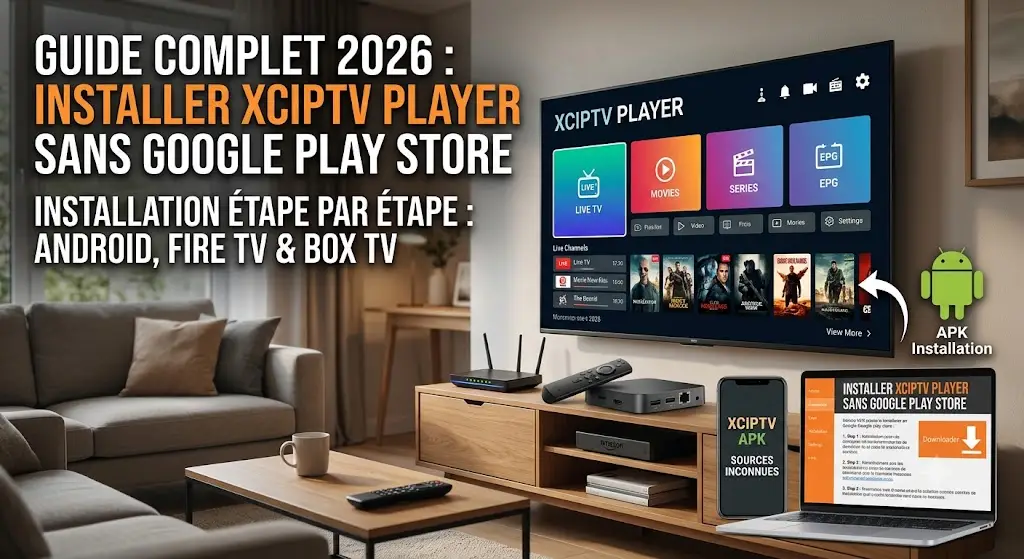
Installer XCIPTV Player sans Google Play Store
Si vous cherchez à configurer votre box Android, votre clé de streaming ou votre téléviseur connecté avec l’une des applications de lecture de flux multimédias les plus performantes du marché, vous êtes au bon endroit. L’application XCIPTV se distingue par son interface fluide, son design moderne et sa compatibilité étendue avec les listes de lecture Xtream Codes et les fichiers M3U. Cependant, pour diverses raisons techniques — comme l’absence des services Google sur certains appareils ou l’utilisation de boîtiers TV spécifiques —, la boutique d’applications officielle n’est pas toujours accessible.
Heureusement, il est tout à fait possible d’installer XCIPTV Player sans Google Play Store de manière simple, rapide et entièrement sécurisée. Ce guide complet et ultra-détaillé vous explique pas à pas comment procéder pour télécharger, installer et configurer cette application incontournable sur tous vos écrans en 2026.
Qu’est-ce que XCIPTV Player ?
XCIPTV Player est un lecteur multimédia de premier plan conçu spécifiquement pour les appareils Android, Android TV, Fire OS et autres plateformes connectées. Contrairement à d’autres lecteurs basiques, il intègre nativement un design soigné qui rappelle les interfaces des box opérateurs haut de gamme, ce qui facilite grandement la navigation à la télécommande.
Les fonctionnalités clés du lecteur
L’application doit sa popularité à une série de fonctionnalités avancées qui optimisent l’expérience utilisateur :
- Support des protocoles majeurs : Prise en charge native de l’API Xtream Codes, des panneaux EZHometech et des listes de lecture au format d’URL M3U.
- Guide Électronique des Programmes (EPG) intégré : Affichage de la grille des programmes en cours et à venir avec support du format XMLTV.
- Lecteurs multimédias intégrés puissants : Utilisation de lecteurs robustes comme ExoPlayer et VLC Player, éliminant le besoin d’installer des codecs ou des lecteurs tiers pour lire les flux vidéos HD, 4K ou UHD.
- Section Favoris et Contrôle Parental : Possibilité de verrouiller l’accès à certaines sections par mot de passe et de regrouper vos flux préférés au même endroit.
- Rappels d’enregistrement et de direct : Planification et gestion des flux de manière fluide (selon les capacités matérielles de votre support).
- Interface personnalisable : Gestion fluide du multi-écran (PIP – Picture in Picture) et des thèmes visuels.
Pourquoi choisir XCIPTV Player ?
Le principal avantage de télécharger XCIPTV Player réside dans sa légèreté et sa stabilité. L’application est optimisée pour consommer un minimum de ressources système (mémoire RAM et processeur), ce qui garantit une navigation fluide, sans ralentissement ni saccade, même sur les clés de streaming à configuration matérielle modeste.
Pourquoi installer XCIPTV Player sans Google Play Store ?
Recourir à une méthode alternative pour installer XCIPTV Player sans Google Play Store répond à plusieurs impératifs techniques courants rencontrés par les utilisateurs d’équipements de salon.
1. Incompatibilité ou absence des services Google (GMS)
De nombreux boîtiers TV fonctionnant sous des versions modifiées d’Android (Android Open Source Project ou AOSP) ne possèdent pas la certification Google. C’est également le cas des tablettes de certaines grandes marques ou des box TV d’importation. Sur ces appareils, l’application Google Play Store est tout simplement absente ou non fonctionnelle.
2. Écosystème Amazon Fire TV (Firestick / Fire TV Cube)
Les clés de streaming XCIPTV Fire TV Stick et les boîtiers Amazon n’intègrent pas le Play Store de Google, mais utilisent l’Amazon Appstore. Bien que performant, ce catalogue tiers ne propose pas toujours la dernière mise à jour de l’application ou peut parfois restreindre sa disponibilité géographique. Passer par le fichier XCIPTV APK est alors la seule solution viable.
3. Contrôle des versions et mises à jour
Certains utilisateurs préfèrent conserver une version spécifique du lecteur multimédia qui s’avère plus stable sur leur matériel ancien. En installant manuellement le fichier d’installation, vous désactivez les mises à jour automatiques forcées qui pourraient altérer vos paramètres personnalisés.
Prérequis avant l’installation
Pour réussir le déploiement du lecteur multimédia en dehors de la boutique officielle, votre appareil de streaming doit être configuré pour accepter les sources externes. Voici les étapes de préparation indispensables à réaliser sur votre système.
Étape 1 : Activer les “Sources Inconnues” sur Android et Android TV
Par défaut, le système Android bloque l’installation d’applications ne provenant pas de sa boutique officielle pour des raisons de configuration d’origine. Pour lever cette restriction :
- Allumez votre appareil et rendez-vous dans les Paramètres (icône d’engrenage).
- Sélectionnez l’onglet Sécurité et restrictions ou Applications (selon votre version d’Android).
- Recherchez l’option Sources inconnues ou Installer des applications inconnues.
- Activez l’autorisation pour le navigateur Web ou le gestionnaire de fichiers que vous allez utiliser pour télécharger le fichier.
Étape 2 : Activer les options de développement sur Fire TV Stick
Si vous utilisez un appareil Amazon, la procédure pour configurer votre XCIPTV Fire TV Stick est légèrement différente depuis les récentes mises à jour du système Fire OS :
- Allez dans les Paramètres de la Fire TV, puis sélectionnez Ma Fire TV.
- Cliquez sur À propos de.
- Appuyez 7 fois consécutives sur le nom de votre appareil (ex: Fire TV Stick 4K) jusqu’à ce qu’un message affiche “Vous êtes déjà développeur”.
- Revenez en arrière d’un écran : un nouveau menu nommé Options pour les développeurs apparaît.
- Cliquez dessus et passez l’option Applications de sources inconnues sur ACTIVÉ.
Comment installer XCIPTV Player sans Google Play Store étape par étape
Il existe trois méthodes principales pour mener à bien cette installation. Choisissez celle qui correspond le mieux à votre équipement.
Méthode 1 : Utilisation de l’application “Downloader” (Recommandée pour Fire TV et Android TV)
L’outil Downloader (édité par AFTVnews) est l’application la plus simple pour récupérer des fichiers d’installation directement depuis votre téléviseur à l’aide de la télécommande.
- Installer Downloader : Cherchez l’application “Downloader” dans la barre de recherche native de votre Fire TV ou de votre interface TV (elle est disponible gratuitement dans l’Amazon Appstore et sur la plupart des stores alternatifs).
- Ouvrir l’application : Lancez Downloader et acceptez les autorisations d’accès au stockage de l’appareil.
- Saisir l’URL de téléchargement : Dans le champ de saisie principal (URL), tapez l’adresse URL directe pointant vers le fichier XCIPTV APK officiel ou utilisez un code court de téléchargement fiable. (Veillez à vous référer au site officiel du développeur Ottrun pour obtenir le lien direct le plus récent en 2026).
- Lancer le téléchargement : Cliquez sur Go. Le fichier d’installation commence à se télécharger sur la mémoire interne de votre boîtier.
- Exécuter l’installation : Une fois le téléchargement terminé, une fenêtre contextuelle s’ouvre automatiquement. Cliquez sur Installer, puis sur Terminé.
- Nettoyer la mémoire : Downloader vous proposera de supprimer le fichier APK d’origine. Choisissez Delete pour libérer de l’espace de stockage inutile.
Méthode 2 : Installation via une clé USB (Idéale pour Box Android TV et Smart TV)
Cette technique est parfaite si vous possédez une XCIPTV Smart TV tournant sous Android ou une box TV dotée de ports USB (comme la Nvidia Shield ou la Xiaomi Mi Box).
- Télécharger le fichier sur PC : Depuis votre ordinateur, ouvrez votre navigateur Web et rendez-vous sur une plateforme de confiance ou le site officiel pour télécharger XCIPTV Player sous sa forme APK.
- Copier sur le support amovible : Connectez une clé USB (formatée en FAT32 pour une compatibilité maximale) à votre ordinateur et transférez-y le fichier téléchargé.
- Brancher sur la TV : Déconnectez proprement la clé USB de l’ordinateur et insérez-la dans l’un des ports USB de votre téléviseur ou boîtier Android.
- Ouvrir un gestionnaire de fichiers : Sur votre TV, ouvrez une application de gestion de fichiers (comme File Commander ou AnExplorer, disponibles sur la quasi-totalité des systèmes).
- Lancer l’installation : Naviguez jusqu’à votre clé USB, localisez le fichier de l’application XCIPTV et cliquez dessus pour installer XCIPTV. Validez les invites de dialogue à l’écran.
Méthode 3 : Installation via le navigateur Web intégré
Si votre appareil dispose d’un navigateur Web classique (comme Chrome, Puffin TV ou Silk Browser), vous pouvez procéder directement :
- Ouvrez le navigateur Web de votre appareil de salon.
- Recherchez une source de confiance hébergeant le fichier d’installation de l’application.
- Cliquez sur le lien de téléchargement.
- Une fois le téléchargement bouclé, rendez-vous dans le dossier Downloads (Téléchargements) de votre appareil via votre gestionnaire de fichiers et cliquez sur l’application pour finaliser l’opération.
Tableau récapitulatif des méthodes d’installation
| Méthode | Appareil Ciblé | Difficulté | Outil Nécessaire | Temps Estimé |
| 1. Downloader | Fire TV Stick, Android TV | Très facile | Application Downloader | 3 minutes |
| 2. Clé USB | Box Android, Smart TV | Facile | Clé USB + PC | 5 minutes |
| 3. Navigateur Web | Boîtiers Android AOSP | Moyenne | Navigateur Internet | 4 minutes |
Comment configurer XCIPTV Player après l’installation
Une fois que vous avez réussi à installer XCIPTV Player sans Google Play Store, l’application apparaît dans la liste de vos applications installées. Au premier lancement, l’écran d’accueil affiche une interface de connexion épurée contenant plusieurs champs spécifiques.
+-----------------------------------------------------+
|                    XCIPTV PLAYER                    |
+-----------------------------------------------------+
|  [ URL du serveur ] : http://exemple.com:8080       |
|  [ Identifiant ]    : votre_nom_utilisateur         |
|  [ Mot de passe ]   : votre_mot_de_passe            |
+-----------------------------------------------------+
|                    [ CONNEXION ]                    |
+-----------------------------------------------------+
Configuration via l’API Xtream Codes (Méthode recommandée)
L’API Xtream Codes est la méthode d’intégration la plus stable car elle segmente automatiquement vos flux multimédias en catégories claires (Direct, Films, Séries) et charge l’EPG de manière fluide.
- Saisir l’URL du serveur : Renseignez l’adresse complète fournie par votre fournisseur de flux, incluant le protocole HTTP et le port de communication (Exemple :
[http://serveur-exemple.xyz:8080](http://serveur-exemple.xyz:8080)). - Entrer l’identifiant : Saisissez votre nom d’utilisateur dans la deuxième case.
- Entrer le mot de passe : Renseignez le code d’accès associé dans la troisième case.
- Cliquez sur Sign In ou Connexion. L’application va alors télécharger et synchroniser les listes de lecture ainsi que le guide des programmes.
Configuration via un fichier ou une URL M3U
Si vous ne disposez pas d’accès API mais d’un lien de flux classique :
- Sélectionnez l’option de connexion alternative présente sur l’écran d’accueil (souvent matérialisée par une icône de fichier ou l’inscription “M3U”).
- Donnez un nom à votre configuration (ex: Mon Flux Principal).
- Collez l’intégralité du lien URL M3U dans le champ prévu à cet effet.
- (Optionnel) Ajoutez l’URL de votre guide XMLTV dans la case correspondante pour bénéficier de l’affichage des programmes.
- Cliquez sur Enregistrer ou Charger.
Résolution des problèmes courants
Même si l’application XCIPTV se distingue par une stabilité logicielle exemplaire, des erreurs de configuration ou des conflits matériels peuvent parfois survenir après une installation manuelle.
Erreur “Fichier non trouvé” ou “Échec du package” lors de l’installation
- Cause : Le fichier APK téléchargé est corrompu ou incomplet suite à une micro-coupure réseau.
- Solution : Supprimez le fichier stocké dans votre dossier de téléchargements, videz le cache de votre application Downloader ou de votre navigateur, puis relancez le téléchargement. Assurez-vous également que la version téléchargée correspond à l’architecture de votre processeur (généralement ARM7 ou ARM64 pour les box TV).
L’application refuse de s’ouvrir ou se ferme instantanément (Crash)
- Cause : Un manque de mémoire vive (RAM) disponible sur votre support de streaming ou une incompatibilité de version logicielle.
- Solution : Redémarrez complètement votre appareil (débranchez la prise d’alimentation pendant 10 secondes puis rebranchez-la). Si le problème persiste, désinstallez la version actuelle et essayez de trouver une version antérieure stable de l’application.
Problème de chargement des flux (“Erreur d’analyse”, écran noir)
- Cause : Le lecteur multimédia natif rencontre des difficultés à décoder le codec audio ou vidéo du flux envoyé.
- Solution : Rendez-vous dans les Paramètres (Paramètres de l’application XCIPTV), accédez à la section Lecteur (Player), et basculez le lecteur par défaut (ExoPlayer) sur VLC Player ou sur un lecteur externe préalablement installé sur votre box.
Les images ou les logos de chaînes ne s’affichent pas
- Cause : Le stockage en cache de l’application est saturé ou l’adresse EPG configurée rencontre des lenteurs de serveur.
- Solution : Allez dans les réglages système de votre box Android, section Applications > XCIPTV > Vider le cache. Ne cliquez pas sur “Effacer les données”, sous peine de devoir ressaisir vos identifiants de connexion.
Conseils pour une utilisation optimale
Pour tirer le meilleur parti de votre lecteur multimédia fraîchement configuré sur votre écran de salon, voici quelques recommandations techniques indispensables :
- Privilégiez une connexion filaire (Câble Ethernet) : Les flux vidéos haute définition (HD et 4K) demandent un débit de données constant et ultra-stable. Si l’Ethernet n’est pas disponible, connectez votre XCIPTV Smart TV sur la bande Wi-Fi 5 GHz de votre box internet plutôt que sur la bande 2.4 GHz, souvent saturée par les autres objets connectés du foyer.
- Configurez la mise en cache (Buffering) : Dans les options avancées de XCIPTV, vous pouvez ajuster la taille de la mémoire tampon. Augmenter légèrement cette valeur permet d’accumuler quelques secondes de vidéo d’avance, évitant ainsi les coupures intempestives si votre débit internet subit de légères fluctuations.
- Organisez vos favoris : Ne naviguez pas à chaque session à travers des milliers de flux disponibles. Prenez quelques minutes au départ pour maintenir enfoncé le bouton central de votre télécommande sur vos canaux favoris afin de les ajouter à la section dédiée de l’écran d’accueil.
- Utilisez un outil de nettoyage système : Les applications multimédias accumulent rapidement des fichiers temporaires. Pensez à nettoyer le cache système de votre appareil de streaming une fois par mois pour conserver une réactivité optimale du menu d’accueil.
Questions fréquentes (FAQ)
Où puis-je trouver le fichier XCIPTV APK officiel de manière sécurisée ?
Pour éviter les fichiers modifiés contenant des scripts malveillants, téléchargez toujours le fichier d’installation depuis le site officiel des développeurs de l’application (Ottrun) ou depuis des plateformes de référencement d’applications Android reconnues à l’échelle internationale pour leur politique de sécurité stricte.
Est-il nécessaire de mettre à jour XCIPTV Player manuellement ?
Oui. Étant donné que vous avez choisi d’installer XCIPTV Player sans Google Play Store, l’application ne bénéficiera pas du système de mise à jour automatique en arrière-plan. Si une nouvelle version majeure apporte des fonctionnalités supplémentaires, il vous suffira de réitérer le processus décrit dans ce guide pour installer la nouvelle version par-dessus l’ancienne (vos données et identifiants de connexion seront conservés dans la majorité des cas).
L’application XCIPTV Player fonctionne-t-elle sur toutes les marques de téléviseurs ?
XCIPTV est nativement compatible avec tous les téléviseurs fonctionnant sous le système d’exploitation Android TV ou Google TV (Sony, Philips, TCL, Xiaomi, etc.). Pour les téléviseurs connectés de marques utilisant des systèmes propriétaires (comme Samsung sous Tizen, ou LG sous webOS), l’installation directe par fichier APK n’est pas possible. Dans ce cas, la solution idéale consiste à brancher une clé XCIPTV Fire TV Stick ou un boîtier Android externe sur un port HDMI de la TV.
Puis-je utiliser une télécommande classique pour contrôler l’interface ?
Absolument. XCIPTV Player a été spécifiquement développé pour les interfaces de télévision connectée. Ses menus larges et ses boutons de navigation sont entièrement adaptés à l’utilisation d’une télécommande standard (touches directionnelles, bouton central de validation et touche de retour).
Conclusion
Vous disposez désormais de toutes les clés techniques pour installer XCIPTV Player sans Google Play Store et profiter pleinement d’une interface de lecture fluide, ergonomique et hautement personnalisable. Que vous utilisiez une box Android classique, un boîtier d’importation démuni de services Google ou une clé multimédia dédiée, les méthodes d’installation par l’application Downloader ou via un support USB restent des alternatives redoutablement efficaces en 2026.
En suivant attentivement les étapes de configuration de l’API Xtream Codes et en appliquant nos conseils d’optimisation matérielle, votre système de divertissement à domicile est paré pour délivrer une qualité de visionnage optimale. Il ne vous reste plus qu’à lancer l’application et à vous installer confortablement devant votre écran.
Profitez d’un abonnement IPTV Premium
Regardez plus de 35 000 chaînes, des milliers de films et séries en HD, Full HD et 4K. Compatible avec Smart TV, Android, iPhone, Fire TV Stick, PC et bien plus.