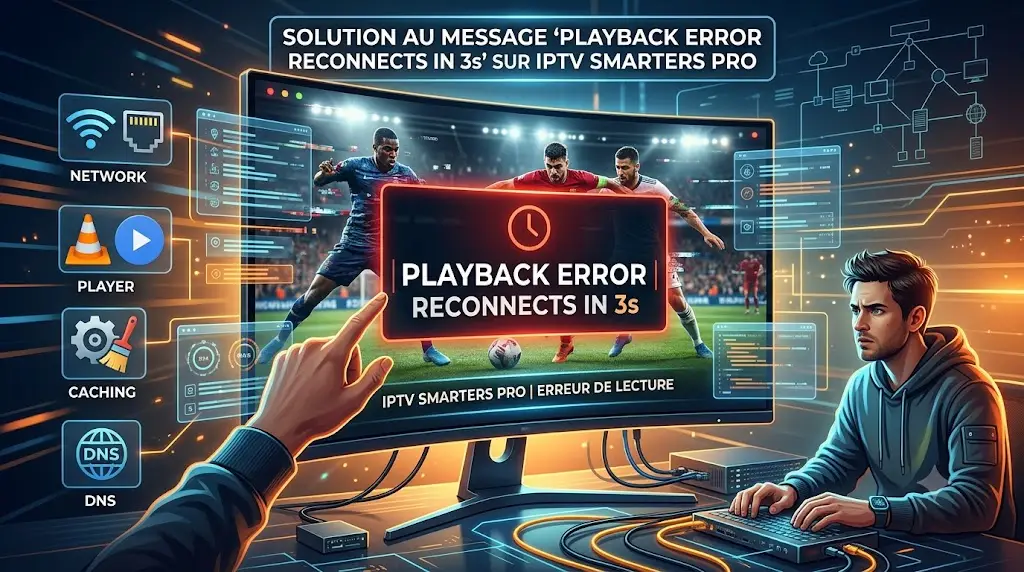
Solution au message « Playback Error Reconnects in 3s » sur IPTV Smarters Pro
L’application IPTV Smarters Pro s’est imposée comme l’un des lecteurs de flux multimédias les plus populaires du marché grâce à son interface intuitive et sa compatibilité multi-plateforme. Cependant, l’expérience utilisateur peut parfois être interrompue par des messages d’erreur frustrants. Le problème le plus fréquent et le plus bloquant est sans doute le suivant : « Playback Error. Reconnects in 3s ».
Si ce message s’affiche en boucle sur votre écran, cela signifie que le lecteur vidéo de l’application a perdu la connexion avec le flux source et tente de relancer la lecture toutes les trois secondes, souvent sans succès. Heureusement, ce problème n’est pas une fatalité.
Ce guide complet vous apporte la solution au message ‘Playback Error Reconnects in 3s’ sur IPTV Smarters Pro. Nous allons analyser en profondeur les causes techniques de ce dysfonctionnement et vous fournir des procédures étape par étape pour retrouver une diffusion fluide et sans coupure.
Que signifie le message « Playback Error Reconnects in 3s » ?
Pour appliquer la bonne méthode de dépannage, il est essentiel de comprendre ce que traduit techniquement ce message d’erreur. Lorsque vous lancez une chaîne, un film ou une série, IPTV Smarters Pro agit comme un décodeur de flux réseau. Il envoie une requête au serveur hébergeant le contenu, reçoit les paquets de données, puis les assemble en temps réel pour afficher l’image et le son.
L’alerte IPTV Smarters Pro reconnects in 3s se déclenche lorsque le lecteur vidéo intégré subit une rupture brutale de ce flux de données. Le message “Playback Error” indique l’échec de la lecture, tandis que “Reconnects in 3s” (reconnexion dans 3 secondes) montre que l’application tente d’exécuter un script de reconnexion automatique.
Si la tentative échoue à nouveau, l’application entre dans une boucle infinie de reconnexions. Ce phénomène est intimement lié à des micro-coupures réseau, des incompatibilités de formats de décodage ou des restrictions d’accès imposées par l’infrastructure réseau.
Les principales causes de cette erreur
L’apparition d’une IPTV Smarters Pro erreur de lecture peut provenir de plusieurs facteurs, allant de la configuration de votre propre matériel à la structure des flux du serveur distant. Identifier précisément la cause permet de gagner un temps précieux lors du dépannage.
1. Problèmes de bande passante et instabilité réseau
Le streaming de flux en haute définition (HD, Full HD, ou 4K) exige un débit Internet stable et une latence (ping) minimale. Si votre bande passante chute ou si vous subissez des pertes de paquets de données, le lecteur perd sa synchronisation et affiche l’erreur.
2. Surchauffe ou saturation de la mémoire cache de l’appareil
Les box Android, Fire TV Stick et Smart TV disposent d’une mémoire vive (RAM) et d’un espace de stockage limités. Lorsque la mémoire cache accumule trop de données temporaires, le processeur de l’appareil ne parvient plus à traiter le flux vidéo assez rapidement, provoquant un IPTV Smarters Pro buffering excessif qui se transforme finalement en erreur de lecture.
3. Incompatibilité du lecteur vidéo intégré (Built-in Player)
Par défaut, l’application utilise son propre lecteur matériel. Si le format d’encodage de la chaîne ou de la vidéo (comme le codec H.264, H.265 ou HEVC) n’est pas parfaitement pris en charge par le lecteur interne ou par le processeur de votre appareil, le flux plante instantanément.
4. Blocages et restrictions de routage des fournisseurs d’accès (FAI)
Certains fournisseurs d’accès à Internet modifient le routage de leurs réseaux ou mettent en place des restrictions de trafic (bridage) sur les ports utilisés par les protocoles de streaming. Cela engendre des déconnexions systématiques dès qu’un flux de données volumineux est détecté.
5. Format d’API ou de liste de lecture obsolète
L’utilisation de liens M3U trop longs ou mal structurés peut saturer l’application lors du chargement des données. À l’inverse, l’API Xtream Codes offre une structure plus stable, mais qui nécessite des mises à jour régulières de la base de données.
Comment résoudre l’erreur étape par étape
Voici les procédures techniques à suivre pour appliquer la solution au message ‘Playback Error Reconnects in 3s’ sur IPTV Smarters Pro. Nous vous conseillons de suivre ces étapes dans l’ordre, de la plus simple à la plus avancée.
Étape 1 : Vider le cache de l’application IPTV Smarters Pro
L’accumulation de fichiers temporaires est la cause numéro un des plantages. Vider le cache permet de libérer de l’espace de traitement.
- Allez dans les Paramètres de votre appareil (Android TV, Firestick, Smartphone).
- Sélectionnez l’onglet Applications puis Gérer les applications installées.
- Cliquez sur IPTV Smarters Pro.
- Sélectionnez Vider le cache (attention : ne cliquez pas sur “Effacer les données” à cette étape, sous peine de devoir réentrer vos identifiants).
- Forcez l’arrêt de l’application et relancez-la.
Étape 2 : Changer le lecteur vidéo par défaut (Utiliser VLC ou MX Player)
Si le lecteur intégré rejette le codec vidéo du flux, la meilleure solution consiste à externaliser la lecture vers un lecteur multimédia plus robuste comme VLC Media Player ou MX Player.
[Paramètres IPTV Smarters Pro] ➔ [External Players] ➔ [Add Player] ➔ [Sélectionner VLC]
- Téléchargez et installez VLC pour Android depuis le store de votre appareil (Google Play Store ou Amazon Appstore).
- Ouvrez IPTV Smarters Pro et allez dans les Settings (icône d’engrenage en haut à droite).
- Cliquez sur la section External Players.
- Cliquez sur Add Player et sélectionnez VLC dans la liste des applications détectées.
- Retournez dans le menu des paramètres et cliquez sur Player Selection.
- En face de chaque catégorie (Live TV, Movies, Series), remplacez “Built-in Player” par VLC.
Étape 3 : Basculer le format du flux de TS à M3U8
Le format d’encodage des flux en direct est souvent configuré en .ts (Transport Stream). Ce format est lourd et sensible aux micro-coupures. Le format .m3u8 (HLS) est beaucoup plus fluide car il découpe la vidéo en petits morceaux adaptatifs.
- Rendez-vous dans les Settings d’IPTV Smarters Pro.
- Sélectionnez l’option Stream Format.
- Basculez le choix de TS vers M3U8 (ou inversement si vous étiez déjà en M3U8).
- Enregistrez les modifications et redémarrez l’application.
Étape 4 : Utiliser une connexion filaire (Ethernet) et modifier les DNS
Le Wi-Fi est sujet aux interférences électromagnétiques qui provoquent le fameux message IPTV Smarters Pro ne fonctionne pas. Privilégiez un câble Ethernet. Si vous devez rester en Wi-Fi, modifier les serveurs DNS de votre box ou de votre appareil pour utiliser ceux de Google ou Cloudflare améliore grandement la vitesse de résolution des adresses des serveurs.
- DNS 1 (Principal) :
8.8.8.8(Google) ou1.1.1.1(Cloudflare) - DNS 2 (Secondaire) :
8.8.4.4(Google) ou1.0.0.1(Cloudflare)
Tableau récapitulatif : Causes et Solutions de l’erreur de lecture
| Nature du Problème | Cause Technique Principale | Solution Immédiate |
| Surcharge Système | Mémoire cache saturée sur l’appareil | Vider le cache de l’application et forcer l’arrêt. |
| Incompatibilité Codec | Le lecteur natif ne décode pas le flux vidéo | Installer VLC ou MX Player et le lier en lecteur externe. |
| Instabilité Réseau | Fluctuations du Wi-Fi ou perte de paquets | Passer sur un câble Ethernet ou changer les DNS (1.1.1.1). |
| Format de Flux Lourd | Protocole d’encodage .ts trop rigide | Modifier le format de flux en M3U8 dans les paramètres. |
| Bridage du Trafic | Restrictions de routage réseau par le FAI | Configurer un protocole réseau sécurisé ou un VPN. |
Vérifications à effectuer sur votre appareil
Si le message Playback Error IPTV Smarters Pro persiste malgré l’application des étapes ci-dessus, le problème vient probablement de l’appareil hôte (Smart TV, Fire TV Stick, Box Android ou smartphone). Voici les vérifications matérielles indispensables pour corriger IPTV Smarters Pro.
Mise à jour de l’application et du système
Une version obsolète d’IPTV Smarters Pro peut présenter des bugs de lignes de code non corrigés, incompatibles avec les versions récentes d’Android ou d’iOS. Vérifiez que vous utilisez la dernière version officielle de l’application. De même, accédez aux paramètres système de votre box ou téléviseur pour installer les dernières mises à jour logicielles de l’OS.
Désactivation de l’accélération matérielle
L’accélération matérielle confie le décodage vidéo à la puce graphique (GPU) plutôt qu’au processeur (CPU). Si votre GPU est d’ancienne génération, cela crée un conflit de lecture.
- Allez dans les Settings de l’application.
- Cherchez l’option Player Settings ou Advanced.
- Décochez ou modifiez l’option relative à l’Hardware Acceleration (Accélération matérielle) pour basculer sur un décodage logiciel (Software).
Libération de l’espace de stockage interne
Pour pouvoir mettre en mémoire tampon (buffering) les flux vidéo en continu, votre appareil a besoin d’au moins 1 à 2 Go d’espace libre sur son stockage interne. Supprimez les applications inutilisées, les anciens fichiers téléchargés et les caches globaux du système pour donner de l’air à votre lecteur de flux.
Conseils pour éviter que le problème revienne
Une fois la solution au message ‘Playback Error Reconnects in 3s’ sur IPTV Smarters Pro appliquée avec succès, suivez ces bonnes pratiques pour pérenniser la stabilité de votre installation de streaming.
- Privilégiez la connexion par API Xtream Codes : Lors de la configuration de votre liste, évitez d’importer un fichier M3U local ou un lien d’URL M3U trop lourd. L’identification via “Xtream Codes API” (Nom d’utilisateur, Mot de passe, URL du serveur) est beaucoup mieux gérée par l’application, car elle segmente la base de données de manière dynamique.
- Redémarrez périodiquement vos équipements : Une fois par semaine, débranchez électriquement votre box Internet (routeur) et votre appareil de streaming pendant environ 30 secondes. Cela permet de purger les tables de routage réseau et de vider entièrement la mémoire RAM volatile des appareils.
- Évitez les applications de nettoyage tierces : Les applications de type “RAM Cleaner” exécutées en arrière-plan ont tendance à couper brusquement les processus réseau d’IPTV Smarters Pro pendant que vous regardez un flux, ce qui génère des erreurs de lecture. Laissez le système Android gérer lui-même la mémoire.
Questions fréquentes (FAQ)
Pourquoi l’erreur survient-elle uniquement sur certaines chaînes ?
Cela arrive lorsque les chaînes en question sont diffusées dans un format d’encodage spécifique (comme de la 4K native très gourmande en ressources) ou si les serveurs du flux pour ces canaux spécifiques subissent une surcharge de trafic. L’application des étapes de changement de lecteur (vers VLC) et de modification du format de flux en M3U8 règle généralement ce problème ciblé.
Est-ce que réinstaller complètement l’application peut aider ?
Oui. Si les fichiers d’installation d’IPTV Smarters Pro ont été corrompus lors d’une coupure de courant ou d’une mauvaise mise à jour, une réinstallation propre est recommandée. Désinstallez l’application, redémarrez votre appareil, puis téléchargez à nouveau la dernière version officielle. Notez que vous devrez saisir à nouveau vos accès de connexion.
Pourquoi l’application tente-t-elle de se reconnecter toutes les 3 secondes ?
C’est un paramètre codé en dur dans le lecteur natif de l’application. Lorsqu’une interruption réseau supérieure à quelques millisecondes est détectée, le player considère que le lien est rompu. Il lance alors un compte à rebours de 3 secondes pour essayer de rétablir la communication avec l’adresse IP du flux avant d’abandonner et de déclarer l’erreur de lecture définitive.
Conclusion
Le message d’erreur de lecture en boucle sur IPTV Smarters Pro est un incident technique courant, mais simple à résoudre lorsqu’on adopte la bonne méthodologie. Qu’il s’agisse d’un problème de cache système saturé, d’une restriction réseau de votre fournisseur d’accès ou d’un conflit de codec vidéo interne, les solutions présentées dans ce guide vous permettent de diagnostiquer et de réparer le problème efficacement.
En associant un lecteur externe performant comme VLC à une configuration réseau optimisée en Ethernet et des DNS stables, vous offrirez à votre application l’environnement technique idéal pour diffuser vos flux multimédias avec une fluidité parfaite et sans interruption.